Module 11
Basic Data Visualization with Matplotlib
วันนี้เราจะเรียนรู้ 📊
- Matplotlib และ
pyplot - Line plot และการตกแต่งกราฟ
- Bar plot · Histogram · Pie chart
- Heatmap (2D data) · Subplots · Figures
import matplotlib.pyplot as plt

data = [6, 0, 2, 1, -5, 4, 3, 8]
plt.plot(data)
plt.show()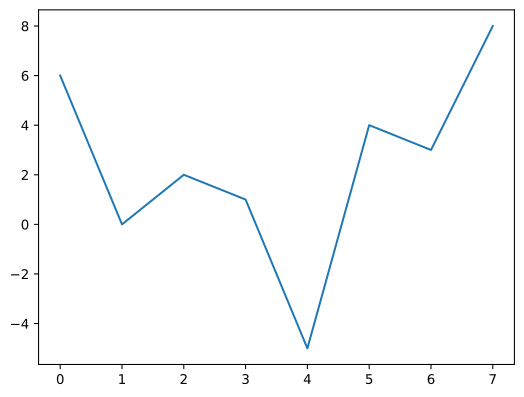
Note
Live Code ในโมดูลนี้ใช้ matplotlib จริงใน browser (Pyodide) — กด Run เพื่อดูกราฟ
โจทย์ #1
ให้พล็อตกราฟของข้อมูล data = [6, 0, 2, 1, -5, 4, 3, 8]
โจทย์ #2
พล็อตกราฟของ data = [6, 0, 2, 1, -5, 4, 3, 8] โดยตั้ง alias name ให้ matplotlib.pyplot ว่า plt
โจทย์ #3
พล็อตกราฟของ data เดิม โดย import ฟังก์ชัน plot กับ show เข้ามาใช้เลย (ไม่ต้องเรียกชื่อโมดูลซ้ำ)
โจทย์ #4
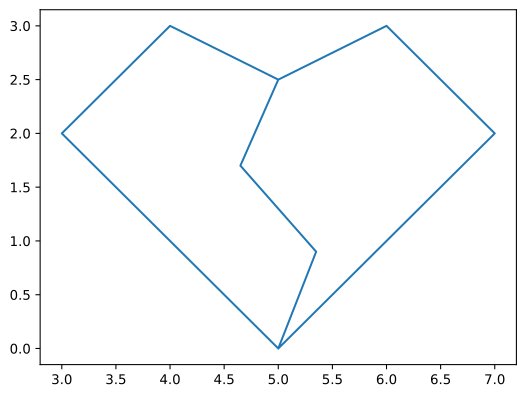
พล็อตกราฟของข้อมูลคู่ลำดับที่กำหนดให้
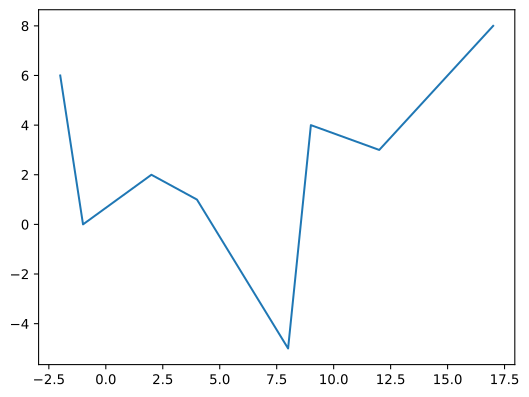
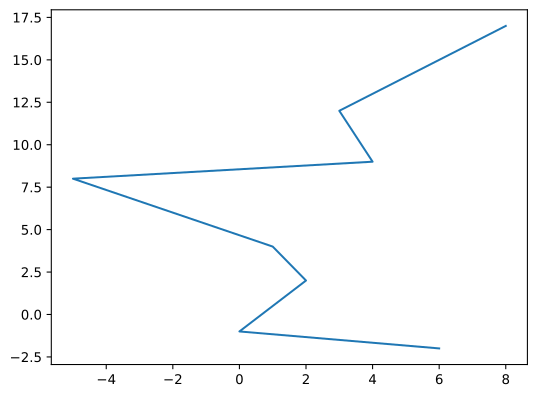
โจทย์ #5
พล็อตกราฟของข้อมูลคู่ลำดับ 2 ชุด — รูปแรก (x1, y1), รูปที่สอง (x2, y2)
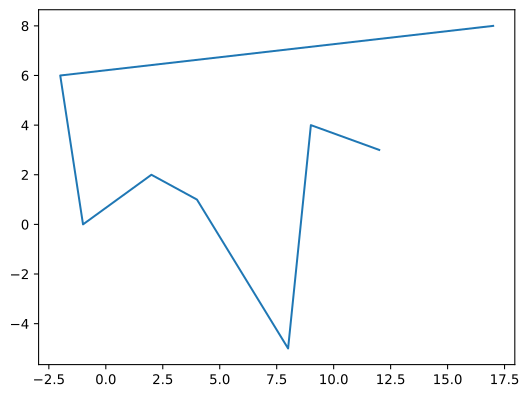
โจทย์ #6 (ต่อ)
u = 3
a = 10
times = range(0, 10)
distances = [u*t + 0.5*a*t**2 for t in times]

plt.plot(times, distances)
plt.show()
times: [0, 1, 2, 3, 4, 5, 6, 7, 8, 9]
distances: [0.0, 8.0, 26.0, 54.0, 92.0, 140.0, 198.0, 266.0, 344.0, 432.0]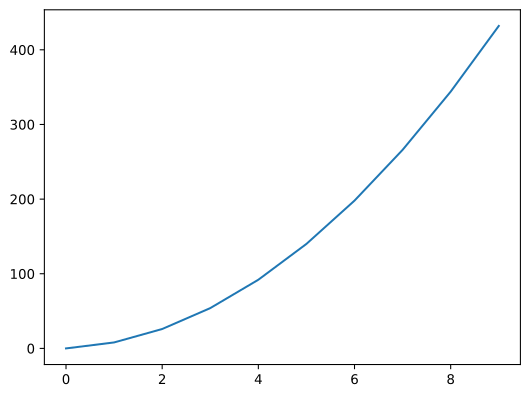
Note
โจทย์ #7
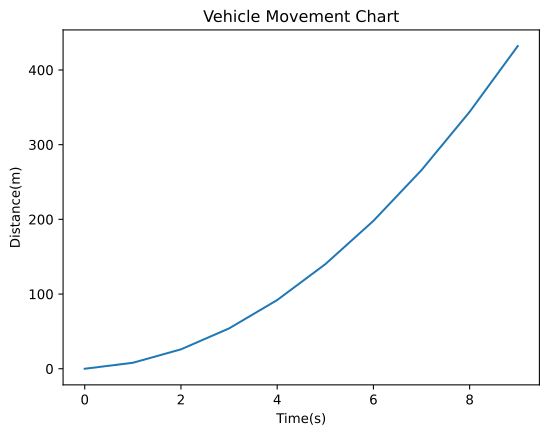
จากโจทย์ข้อ 6 ให้เพิ่มป้ายชื่อแกนและ title — แกน x: Time(s), แกน y: Distance(m), title: Vehicle Movement Chart
Line color
กำหนดสีด้วย color option โดยระบุสัดส่วนแม่สีแสง (red, green, blue) แต่ละค่าเป็น float 0.0–1.0
x = [5,3,4,5,6,7,5,5.35,4.65,5]
y = [0,2,3,2.5,3,2,0,0.9,1.7,2.5]

plt.plot(x, y, color=(0.5,0,1), marker='*')
plt.show()

plt.plot(x, y, color=(1,0,0))   # red=1.0
plt.plot(x, y, color=(0,1,0))   # green=1.0
plt.plot(x, y, color=(0,0,1))   # blue=1.0
plt.plot(x, y, color=(105/255, 66/255, 24/255))
plt.show()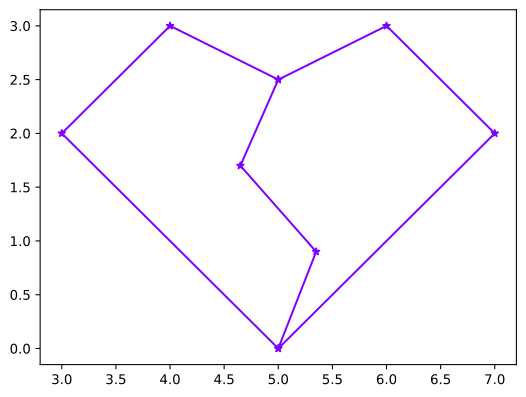
Line width & Line style
linewidth — ความหนาของเส้น
plt.plot(x, y, color=(1,0.5,0),
         linewidth=4.0)
plt.show()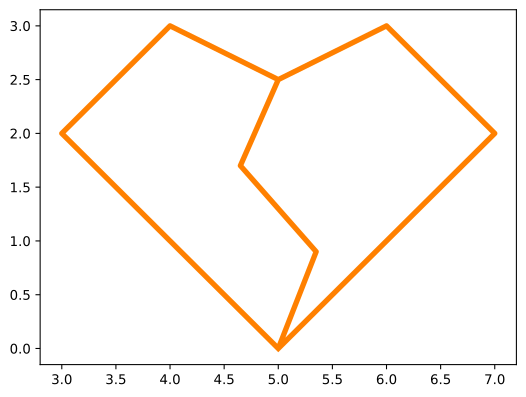
linestyle — รูปแบบของเส้น
plt.plot(x, y, color=(1,0.5,0),
         linewidth=4.0, linestyle=':')
plt.show()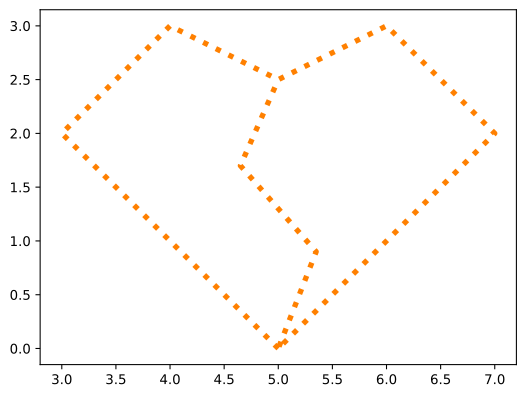
Marker & Marker size
marker — รูปแบบจุดข้อมูล
plt.plot(x, y, color=(1,0.5,0),
         linewidth=4.0,
         linestyle='--', marker='o')
plt.show()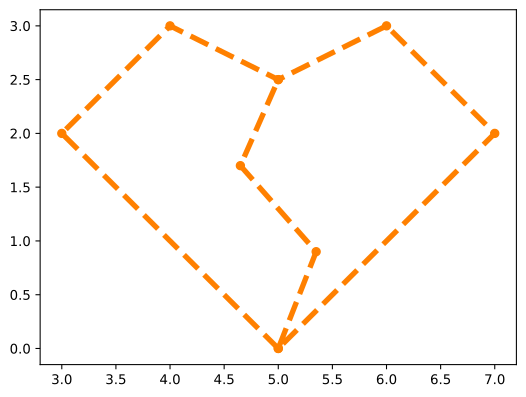
markersize — ขนาดจุดข้อมูล
plt.plot(x, y, color=(1,0,0),
         linewidth=4.0, linestyle='',
         marker='+', markersize=12)
plt.show()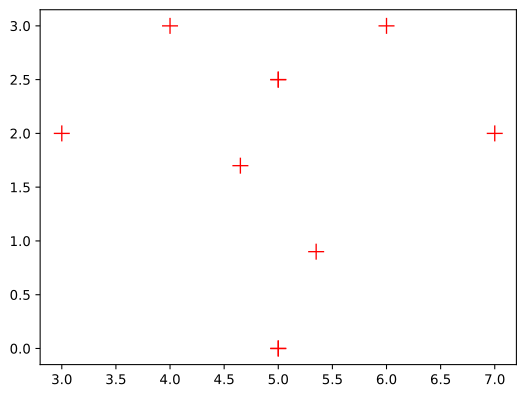
หลาย plot ใน Chart เดียวกัน
เรียก .plot() หลายครั้งกับข้อมูลแต่ละชุด แล้วเรียก .show() ครั้งเดียวตอนท้าย
x1 = range(-1,6); y1 = [0.5*i for i in x1]
x2 = range(-3,4); y2 = [i**2 for i in x2]
x3 = range(1,7);  y3 = [1/i for i in x3]

plt.plot(x1, y1)
plt.plot(x2, y2)
plt.plot(x3, y3)
plt.show()

# หรือส่งเป็นคู่ ๆ ต่อกัน
plt.plot(x1, y1, x2, y2, x3, y3)
plt.show()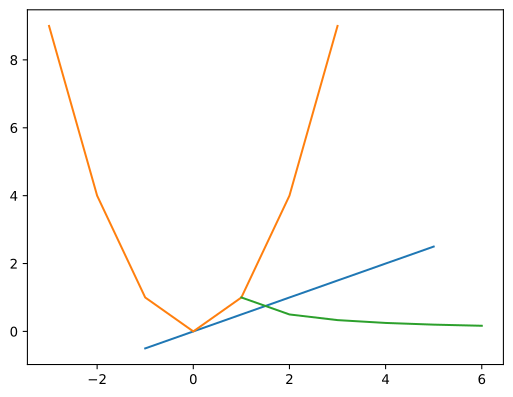
กำหนด style ให้แต่ละ plot
plt.plot(x1, y1, color=(1,0,0), linestyle='-', marker='s')
plt.plot(x2, y2, color=(0,0,1), linestyle=':', marker='^')
plt.plot(x3, y3, color=(1,0,1), linestyle='',  marker='.')
plt.show()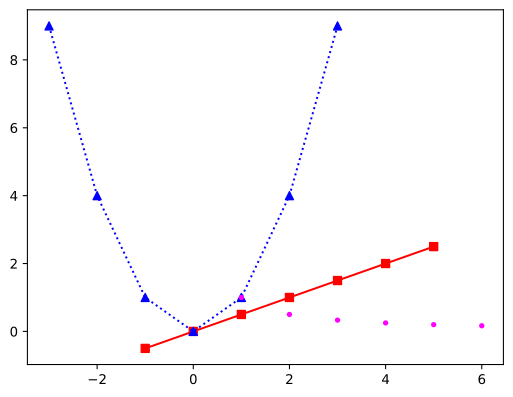
รูปแบบข้อความย่อ 'xyz'
กำหนด color, linestyle, marker พร้อมกันด้วยข้อความ 'xyz'
x= สี เช่นr(red),g(green),b(blue),m(magenta)y= เส้น เช่น(no line),-(line),:(dot)z= จุด เช่นs(square),^(triangle),.(dot)
plt.plot(x1, y1, 'r-s')
plt.plot(x2, y2, 'b:^')
plt.plot(x3, y3, 'm .')
plt.show()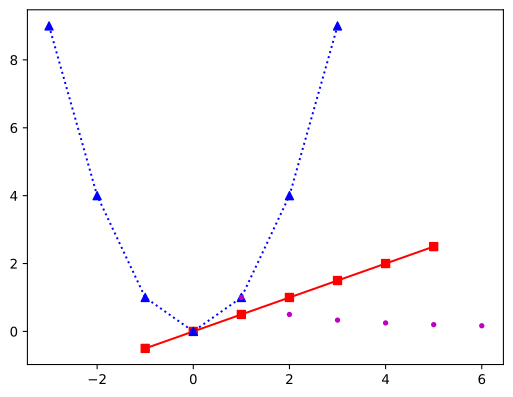
แสดงคำอธิบายด้วย .legend()
กำหนด label ให้แต่ละ plot แล้วเรียก .legend() เพื่อแสดงกล่องคำอธิบาย (Matplotlib จัดตำแหน่งให้อัตโนมัติ)
plt.plot(x1, y1, color=(1,0,0), linestyle='-',
         marker='s', label='Line1')
plt.plot(x2, y2, 'b:^', label='Line2')
plt.plot(x3, y3, 'm.',  label='Line3')
plt.legend()
plt.show()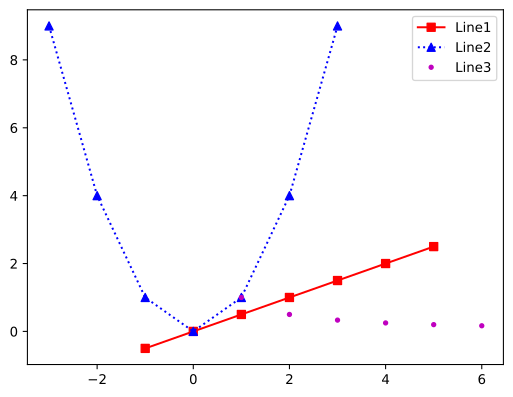
การกำหนดขนาด Chart
ขนาด chart ปกติคือ 6.4 x 4.8 นิ้ว เปลี่ยนได้ผ่าน .figure() โดยกำหนด figsize เป็น Tuple (width, height)
plt.figure( figsize=(5, 5) )
plt.plot(x1, y1, color=(1,0,0), linestyle='-',
         marker='s', label='Line1')
plt.plot(x2, y2, 'b:^', label='Line2')
plt.plot(x3, y3, 'm.',  label='Line3')
plt.legend()
plt.show()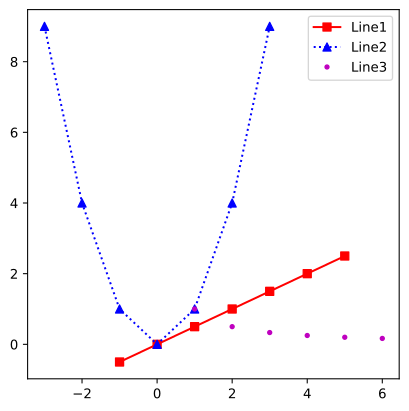
Note
ทบทวน: Tuple (Module 4)
Bar Plot
ใช้ .bar() ส่ง labels (Categorical Data บนแกนนอน) ตามด้วย ค่า (ความสูงแท่งบนแกนตั้ง)
import matplotlib.pyplot as plt
labels = ['Jan', 'Feb', 'Mar', 'Apr', 'May']
data = [10, 20, 25, 12, 17]

plt.bar(labels, data)   # location=x, values=data
plt.show()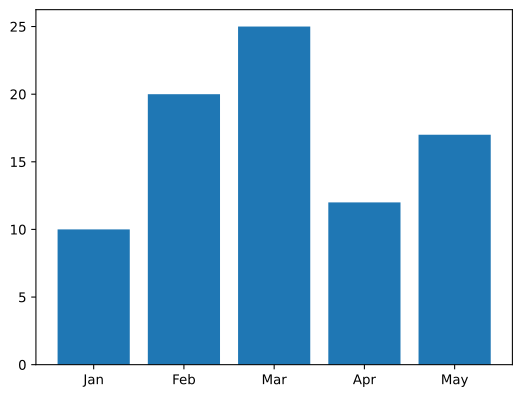
Bar plot แนวนอน
ใช้ .barh() สร้าง Bar plot แนวนอน — แกน y เรียง first-to-last อัตโนมัติ
กลับทิศ y-axis เป็น last-to-first ด้วย plt.gca().invert_yaxis()
plt.barh(labels, data)
plt.show()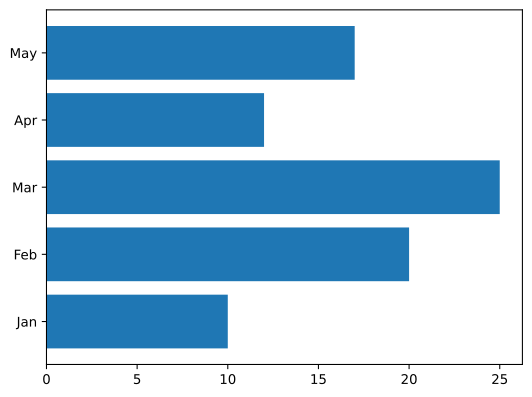
plt.barh(labels, data)
plt.gca().invert_yaxis()
plt.show()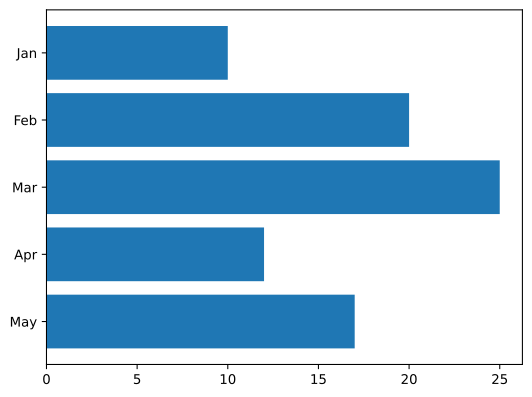
กำหนดความกว้างของ Bar
กำหนดความกว้างแท่ง (bar width) ด้วยค่า float เป็นพารามิเตอร์ตัวที่ 3 ของ .bar()
plt.bar(labels, data, 0.5)
plt.show()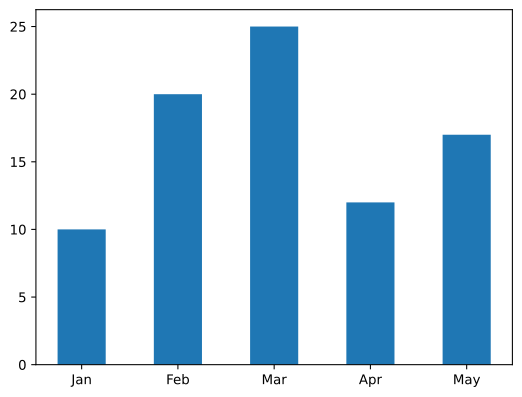
Bar หลายชุดใน chart เดียว
Warning
หมายเหตุ: เนื้อหาการวาดกราฟแท่งหลายชุดใน chart เดียวกันนี้ ไม่ออกสอบ
ถ้าใช้ labels ชุดเดียวกัน แท่งข้อมูลจะทับกัน — แก้ด้วยการส่ง ตำแหน่ง (x) แทน labels
values1 = [10, 20, 25, 12, 17]
values2 = [12, 5, 28, 4, 7]
barwidth = 0.4

plt.bar(labels, values1, barwidth, label='values1')
plt.bar(labels, values2, barwidth, label='values2')
plt.legend()
plt.show()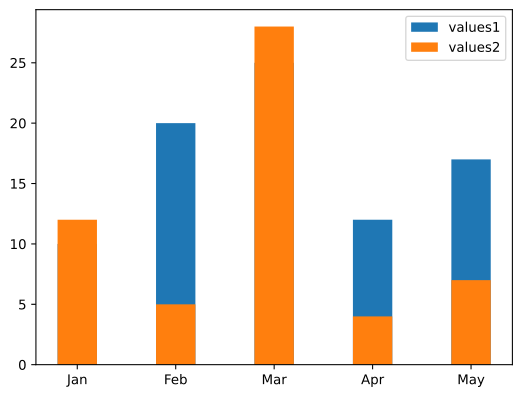
แยกตำแหน่งแท่ง + .xticks()
เลื่อนตำแหน่งแท่งแต่ละชุดด้วย barwidth/2 แล้วกำหนด label ที่ถูกต้องด้วย .xticks()
x1 = [i-barwidth/2 for i in range(len(labels))]
x2 = [i+barwidth/2 for i in range(len(labels))]
# x1: [-0.2, 0.8, 1.8, 2.8, 3.8]
# x2: [ 0.2, 1.2, 2.2, 3.2, 4.2]

plt.bar(x1, values1, barwidth, label='values1')
plt.bar(x2, values2, barwidth, label='values2')
plt.xticks(range(len(labels)), labels)
plt.legend()
plt.show()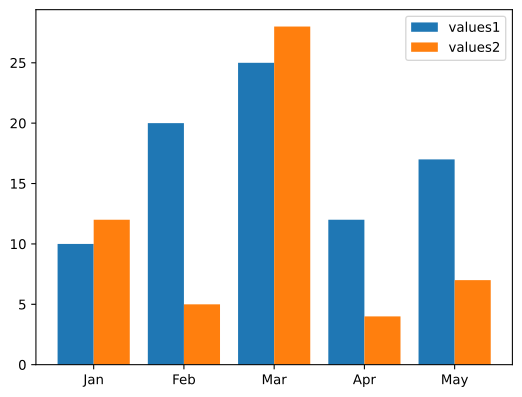
Histogram
ใช้ .hist() — ฟังก์ชันจะกำหนดจำนวนช่วง (bin) ให้อัตโนมัติ หรือส่งค่า int เป็นพารามิเตอร์ที่ 2 เพื่อกำหนดเอง
data = [12,0,21,15,41,50,55,44,100,
        48,51,93,72,5,13,16,12,27,
        38,49,21,65,7,72]
plt.hist(data)
plt.show()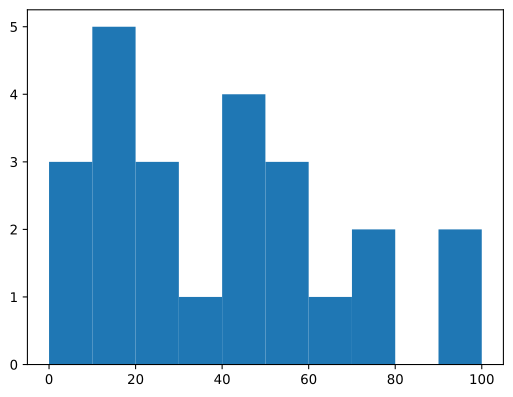
plt.hist(data, 20)    # (data, #bin)
plt.show()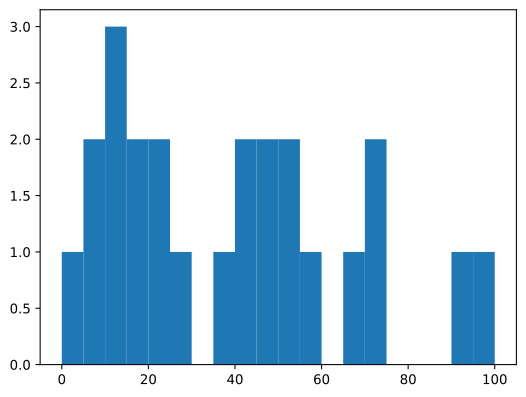
Histogram — ticks & สี
กำหนด x-ticks ด้วย .xticks() และปรับสีด้วย facecolor (สีแท่ง) / edgecolor (สีขอบ)
plt.hist(data)
plt.xticks(range(0,105,5))  # 0,5,...,100
plt.show()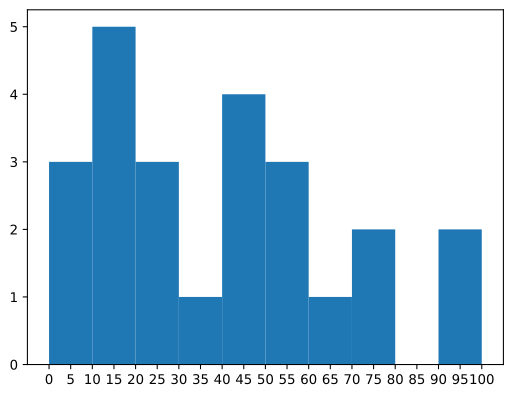
plt.hist(data, facecolor="blue",
         edgecolor="black")
plt.xticks(range(0,105,10))
plt.show()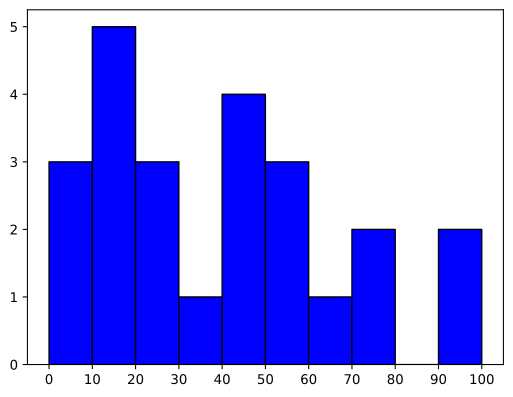
Pie chart
ใช้ .pie() ส่งรายการข้อมูล — เพิ่มคำอธิบายแต่ละส่วนด้วย labels option
lbls = ['Jan','Feb','Mar','Apr','May']
values = [10, 20, 25, 12, 17]

plt.pie(values)
plt.show()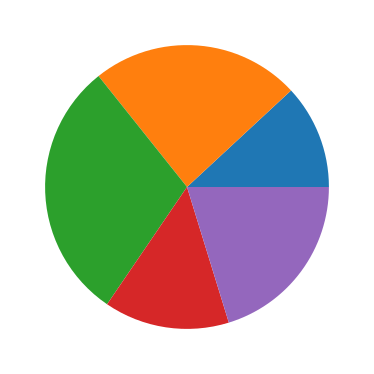
plt.pie(values, labels=lbls)
plt.show()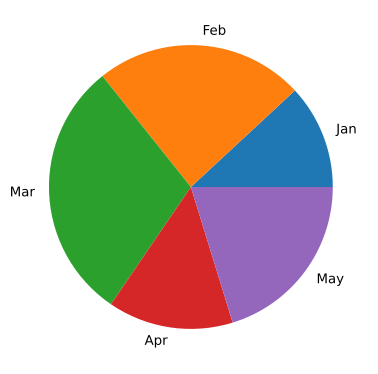
Pie — สัดส่วน & แยกส่วน
แสดงตัวเลขสัดส่วนด้วย autopct (ใส่ '%%' เพื่อแสดง %) และดึงข้อมูลออกด้วย explode (List ของค่าทศนิยม)
plt.pie(values, labels=labels,
        autopct='%.2f%%')
plt.show()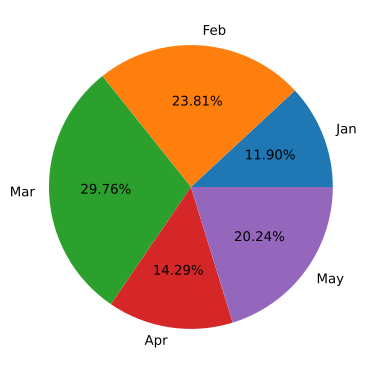
expld = [0, 0, 0.1, 0, 0]
plt.pie(values, labels=labels,
        explode=expld, autopct='%.2f%%')
plt.show()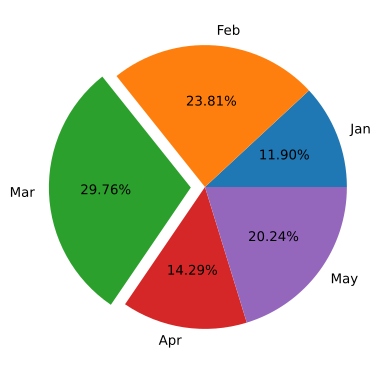
Heatmap ด้วย .imshow()
.imshow() แสดงข้อมูล 2 มิติเป็น heatmap — ใช้ความเข้มของสีแทนค่าข้อมูล
data2d = [
    [1,2,3,4,5,6,7],
    [2,4,6,8,10,12,10],
    [3,6,3,6,3,6,3],
    [6,5,4,3,2,1,2],
    [6,6,6,9,9,9,6],
    [10,12,10,8,5,2,5]
]
plt.imshow(data2d)
plt.show()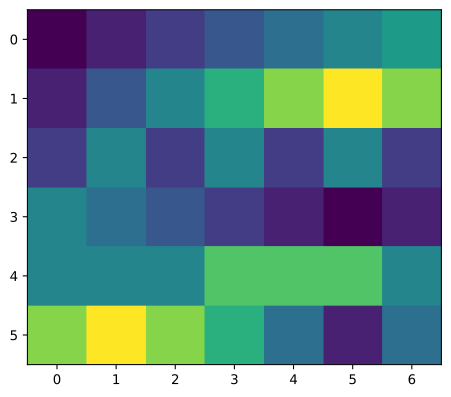
Note
ทบทวน: 2D list (Module 10)
Heatmap — ticks & colormap
กำหนด ticks ด้วย .xticks()/.yticks() · เลือก color mapping ด้วย cmap · แสดงช่วงค่าด้วย .colorbar()
plt.imshow(data2d)
plt.xticks(range(len(data2d[0])),
           range(1, len(data2d[0])+1))
plt.yticks(range(len(data2d)),
           range(5, len(data2d)+5))
plt.show()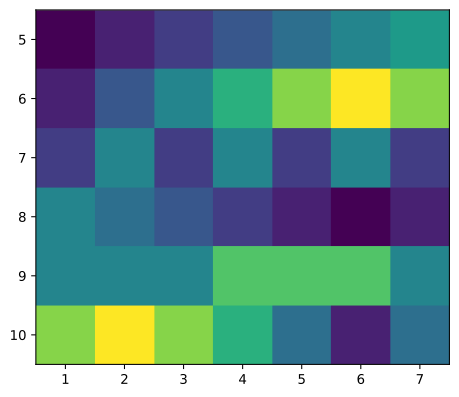
plt.imshow(data2d, cmap='hot')
plt.colorbar()
plt.show()
# cmap อื่น ๆ เช่น 'jet', 'gray'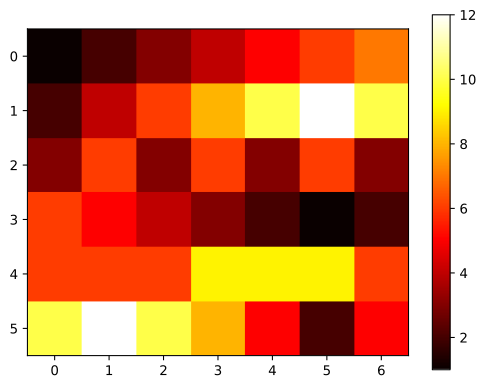
Subplots
ใช้ .subplot(row, col, location) — นับตำแหน่งจากซ้ายไปขวา บนลงล่าง
import math
x = [i*0.1 for i in range(201)]
y1 = [math.sin(i) for i in x]
y2 = [math.sin(2*i) for i in x]
# ... y3 ... y6

plt.subplot(2,3,1); plt.plot(x, y1)
plt.subplot(2,3,2); plt.plot(x, y2)
plt.subplot(2,3,3); plt.plot(x, y3)
plt.subplot(2,3,4); plt.plot(x, y4)
plt.subplot(2,3,5); plt.plot(x, y5)
plt.subplot(2,3,6); plt.plot(x, y6)
plt.show()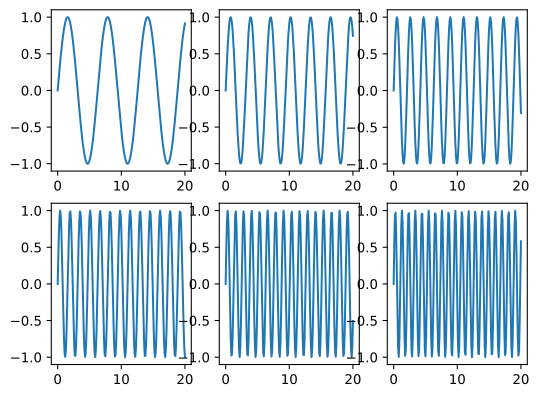
Note
ทบทวน: math module (Module 3)
Subplots ด้วย loop
ใช้ loop + list comprehension สร้างข้อมูล 8 ชุด แล้ววาดใน subplot ขนาด 2 x 4
x = [i*0.01 for i in range(2001)]  # 0,0.01,...,20

# 2-layer list comprehension
y = [[math.sin(i*(j+1)) for i in x] for j in range(8)]

for j in range(8):
    plt.subplot(2, 4, j+1)   # j+1 = 1,2,...,8
    plt.plot(x, y[j])        # j = 0,1,...,7
plt.show()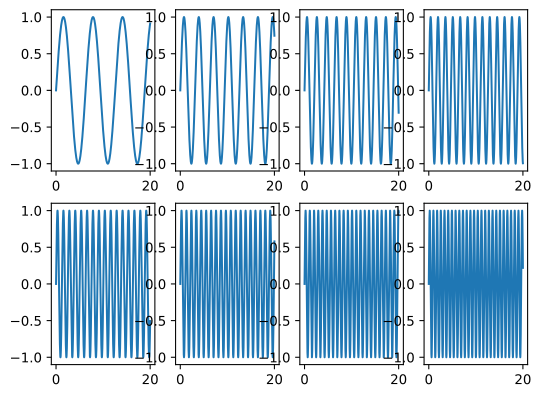
Note
Figures
.figure() สร้างรูปภาพใหม่สำหรับวาด chart — แต่ละรูปมี subplot ของตัวเองได้
import matplotlib.pyplot as plt
import math
x = [i*0.1 for i in range(201)]
y1 = [math.sin(i) for i in x]
y2 = [math.sin(2*i) for i in x]
y3 = [math.sin(3*i) for i in x]
y4 = [math.sin(4*i) for i in x]

plt.figure(); plt.plot(x, y1)   # รูปที่ 1
plt.figure(); plt.plot(x, y2)   # รูปที่ 2
plt.figure(); plt.plot(x, y3)   # รูปที่ 3
plt.figure(); plt.plot(x, y4)   # รูปที่ 4
plt.show()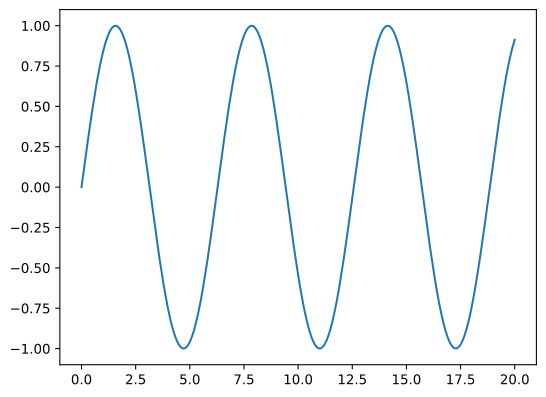
แต่ละ plt.figure() เปิดรูปใหม่ → ได้ 4 รูปแยกกัน
พักสมอง 😄
กราฟที่ดีมีผลต่อความน่าเชื่อถือของงาน — อย่าปล่อยให้กราฟของเราตกอยู่ในยุค MS Paint 📉
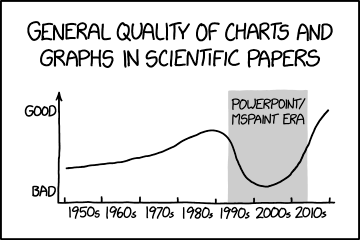
ที่มา: xkcd #1945 — “Scientific Paper Graph Quality” (CC BY-NC 2.5)